
Онлайн-бронювання послуг у вашому CreatorStore
Клієнт обирає послугу, залишає потрібні вам дані, за потреби бронює доступну дату та оплачує замовлення за заданими вами умовами.
- Збирайте дані клієнта через поля, налаштовані під послугу
- Задавайте доступність, правила бронювання та підтвердження
- Приймайте повну оплату, депозит або оплату частинами
Як налаштувати онлайн-бронювання послуг
Створіть сторінку послуги, задайте варіанти для клієнта, доступність і правила оплати, а за потреби додайте дані для пошуку та поширення сторінки.
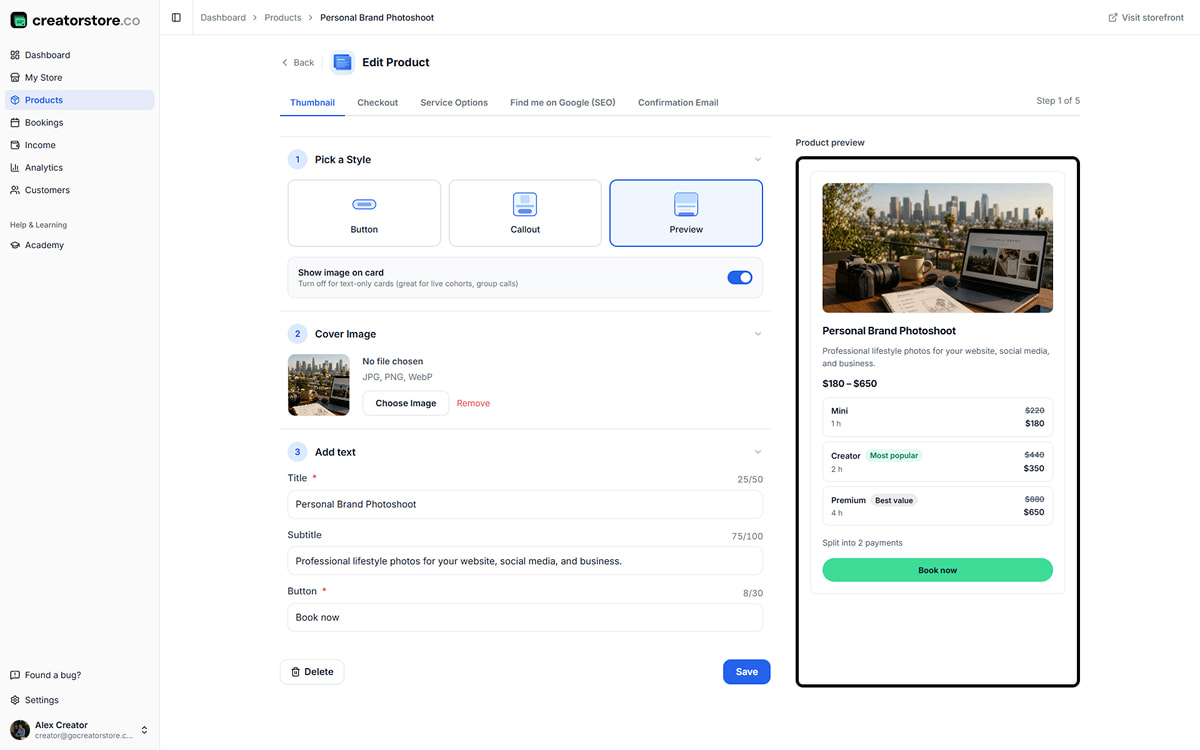
Оберіть, як послуга виглядає у магазині
Оберіть стиль картки, додайте обкладинку, заголовок, підзаголовок і текст кнопки, а потім перевірте вигляд послуги у превʼю.
- Оберіть один із доступних стилів картки
- Додайте обкладинку, заголовок, підзаголовок і текст кнопки
- Перевіряйте картку послуги у превʼю під час редагування
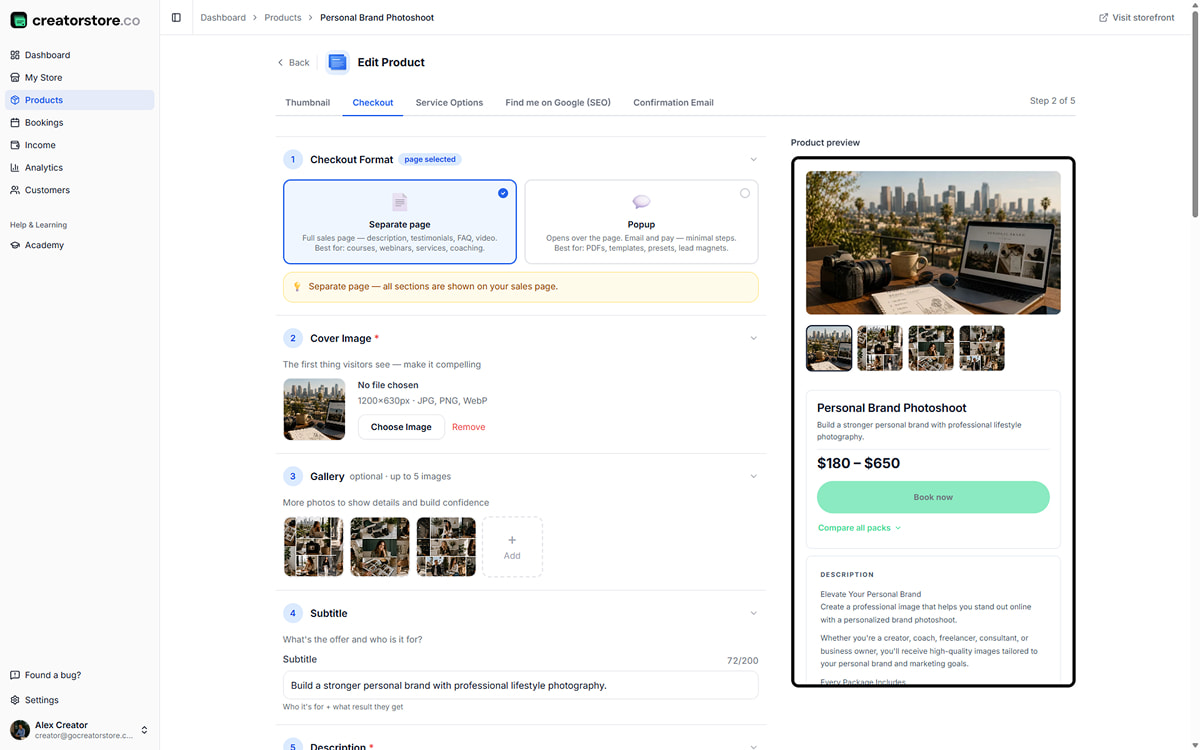
Створіть сторінку продажу для послуги
Додайте інформацію, яка потрібна клієнту до бронювання: обкладинку й галерею, зрозумілий опис, за потреби відео, відгуки, FAQ та умови послуги. Оберіть окрему сторінку або формат checkout.
- Окрема сторінка або формат checkout
- Обкладинка, галерея, опис і за потреби відео
- Відгуки, FAQ та умови послуги, якщо вони потрібні
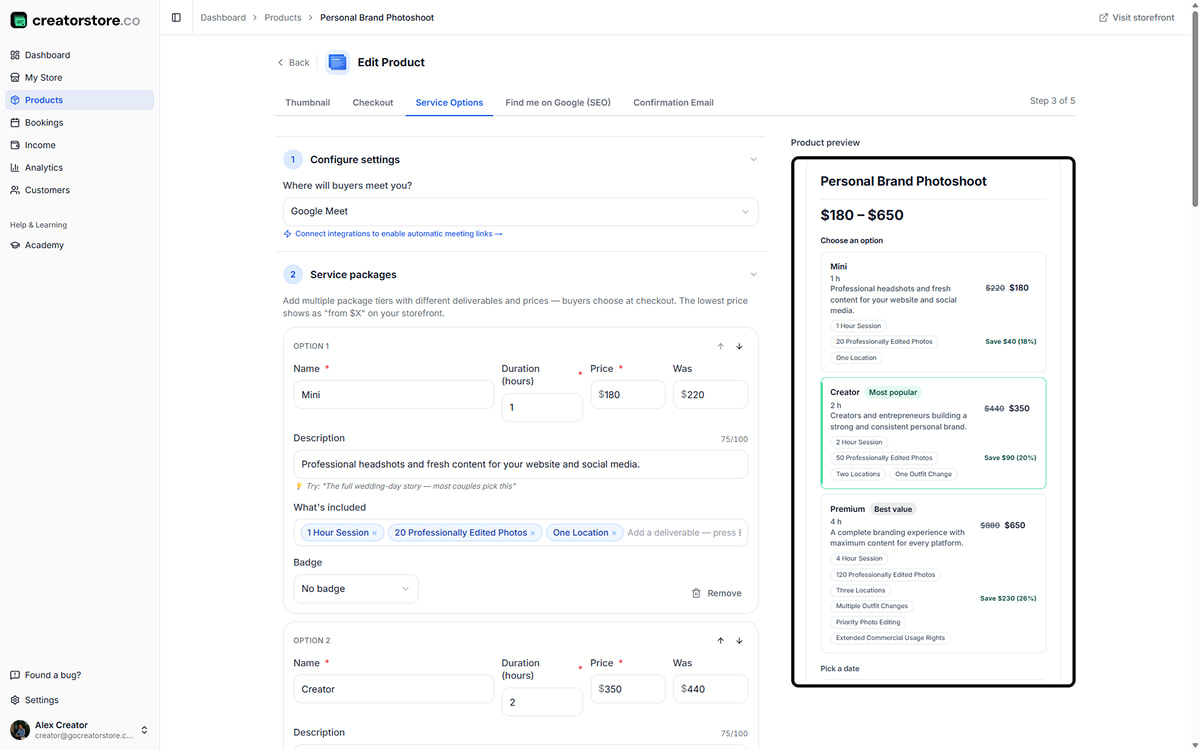
Додайте кілька варіантів однієї послуги
Створіть кілька варіантів на одній сторінці, якщо клієнтам потрібен різний обсяг або формат роботи. Для кожного варіанта задайте назву, тривалість за потреби, ціну, опис і те, що входить. Для послуг із дзвінком можна підключити Google Meet або додати власне посилання.
- Кілька варіантів послуги на одній сторінці
- Назва, тривалість, ціна, опис і склад кожного варіанта
- За потреби бейджі та відображення знижки
- Google Meet або власне посилання на зустріч
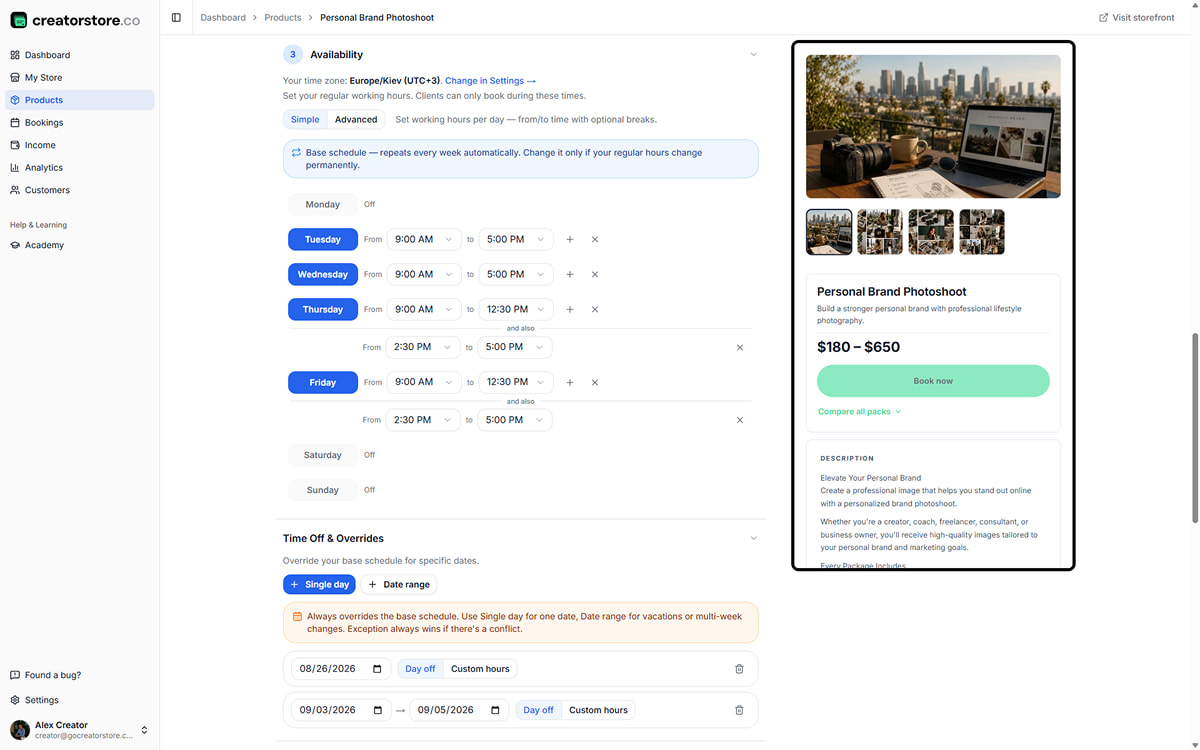
Задайте тижневі години і вихідні
Задайте регулярну доступність для кожного дня, додайте перерви за потреби та блокуйте окремі дати або періоди, не змінюючи базовий тижневий графік. Клієнт бачить доступний час у своїй часовій зоні.
- Тижнева доступність по днях
- Кілька робочих проміжків протягом дня за потреби
- Вихідні та винятки для окремих дат
- Доступний час з урахуванням часової зони клієнта
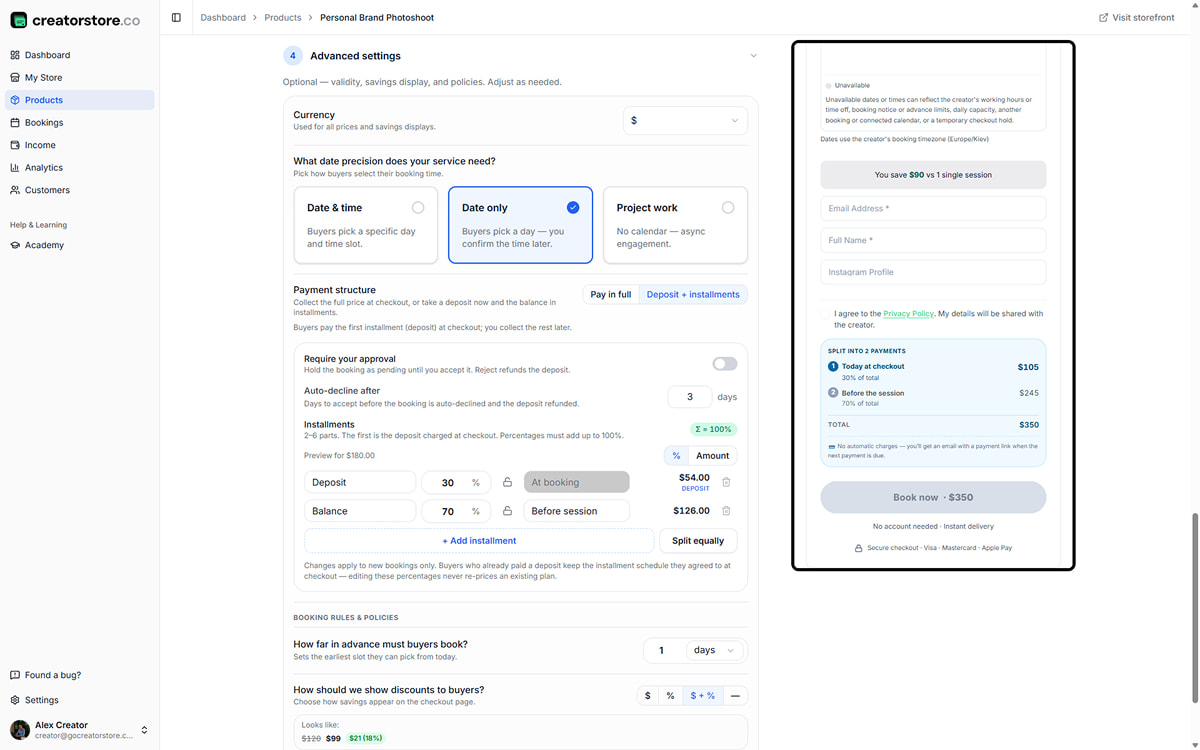
Оберіть правила бронювання та оплати
Оберіть, чи клієнт бронює конкретний час, вибирає лише дату або надсилає проєкт без календаря. Задайте повну оплату або депозит з оплатою частинами, за потреби ввімкніть ручне підтвердження та обмежте період доступного бронювання.
- Дата й час, лише дата або проєкт без календаря
- Повна оплата або депозит з оплатою частинами
- За потреби підтвердження перед фінальним бронюванням
- Вікно бронювання та інші правила доступності
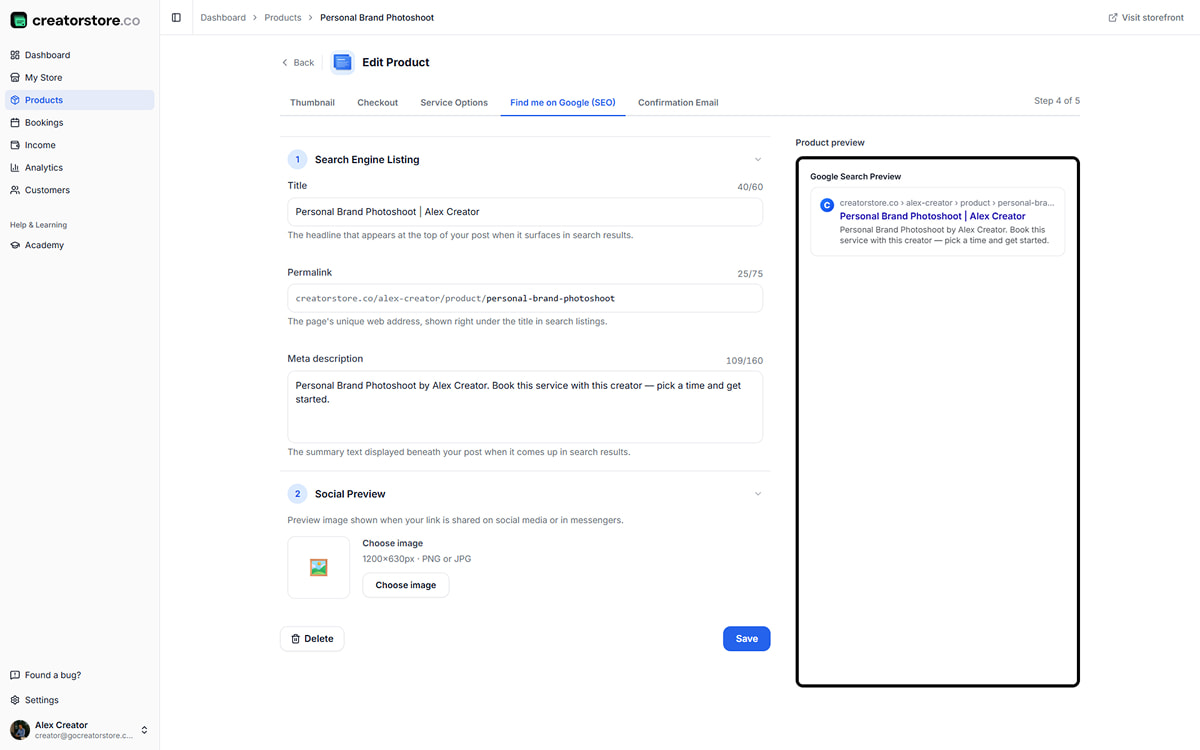
Налаштуйте дані сторінки для пошуку та соцмереж
Відредагуйте title сторінки, permalink, meta description і зображення для соцмереж. Превʼю допомагає перевірити, як ці дані можуть виглядати до публікації.
- Редаговані title, permalink і meta description
- Превʼю пошукового сніпета під час редагування
- Зображення та превʼю картки для соцмереж
- Permalink формується із заголовка і може редагуватися
14 днів безкоштовно · Без карти · 0% комісії платформи
Як послуга виглядає на сайті магазину креатора
Послуга може відображатися карткою у вашому магазині та відкривати окрему сторінку або флоу бронювання. Залежно від налаштувань клієнт обирає варіант, доступну дату, вводить свої дані та переходить до потрібної оплати.
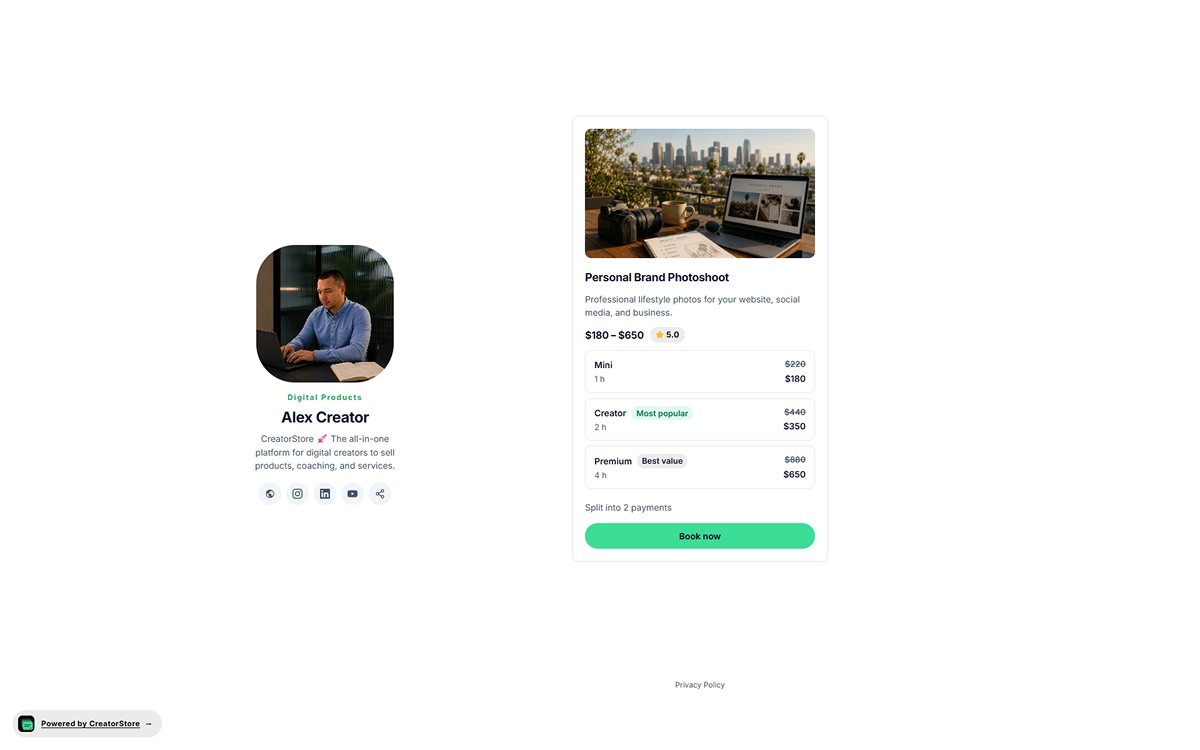
Покажіть послугу безпосередньо у своєму магазині
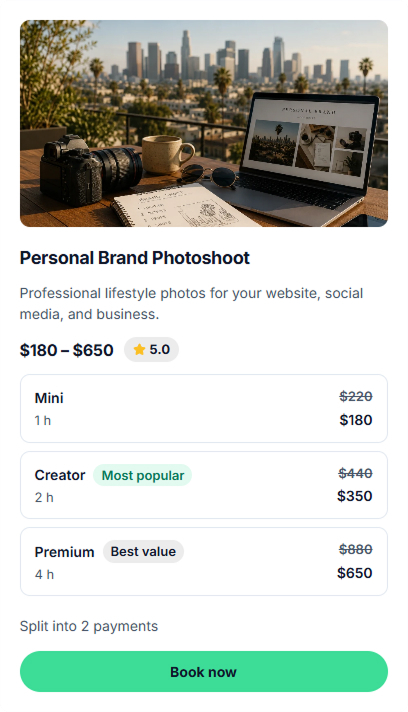
На картці можна показати обкладинку, назву, короткий опис, інформацію про ціну та кнопку бронювання. Якщо є кілька варіантів послуги, клієнт може переглянути їх перед переходом далі.
- Обкладинка, назва, опис та інформація про ціну
- Варіанти послуги можна показати для порівняння
- За потреби рейтинг або бейджі
- Кнопка бронювання відкриває налаштований флоу
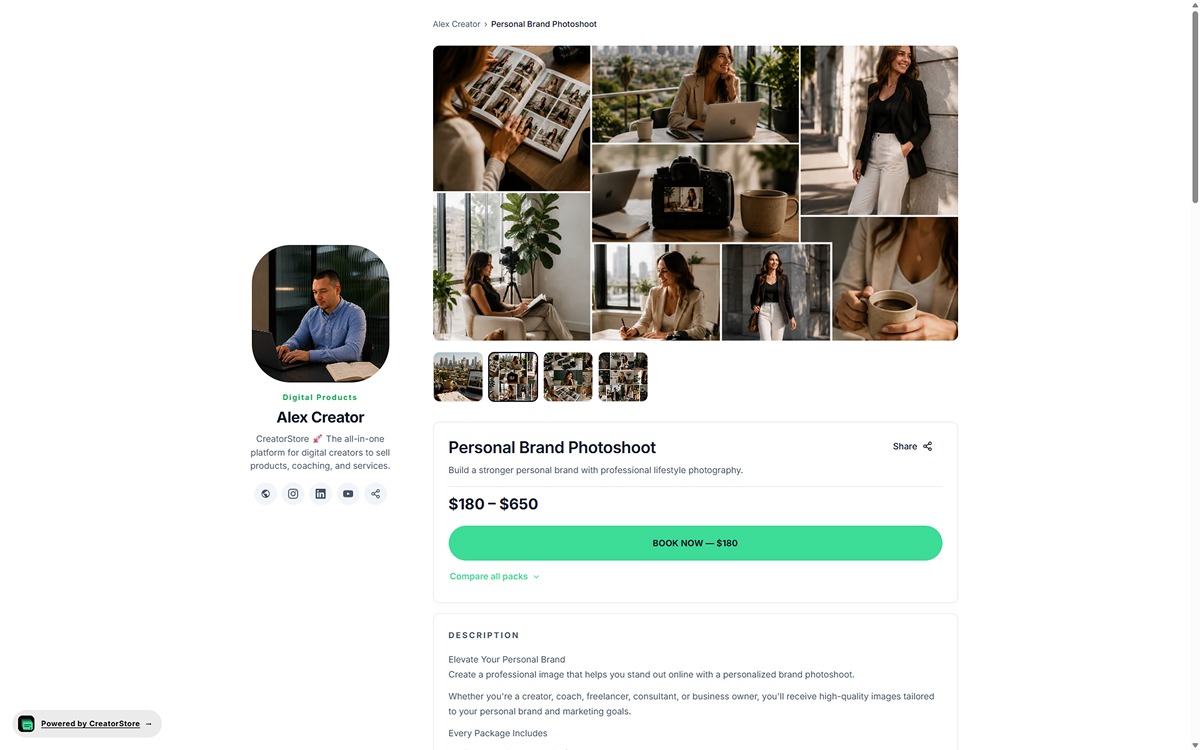
Створіть окрему сторінку для послуги
Послуга може мати власний URL з обкладинкою або галереєю, назвою, описом, інформацією про ціну та кнопкою бронювання. Також можна редагувати title і meta description, щоб пошукові системи отримували окремі дані про сторінку.
- Окремий URL для послуги
- Обкладинка або галерея, опис і кнопка бронювання
- Редаговані title і meta description
- Контент сторінки доступний пошуковим системам для сканування та можливої індексації
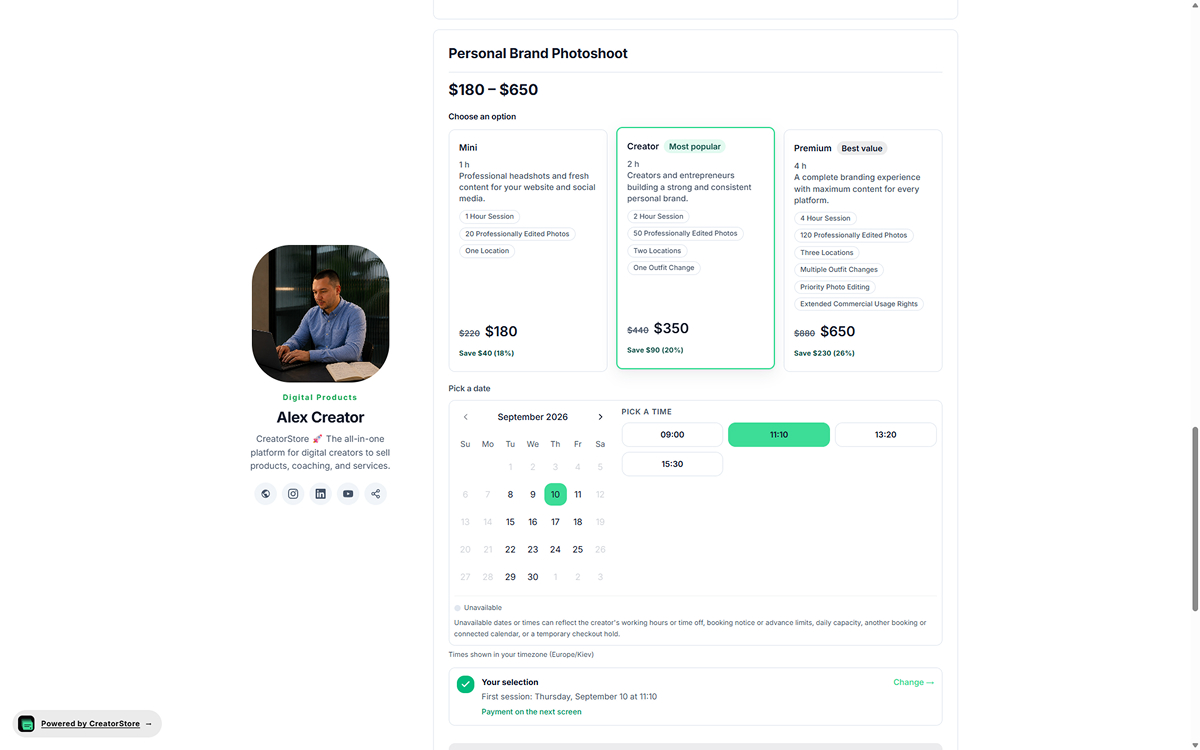
Клієнт обирає варіант послуги та доступний час
Якщо послуга передбачає бронювання часу, клієнт обирає варіант, доступну дату й час та перевіряє свій вибір перед переходом до оплати. Доступність показується у часовій зоні клієнта.
- Вибір серед створених вами варіантів послуги
- Доступна дата та час
- Відображення доступності у часовій зоні клієнта
- Перевірка вибору перед оплатою
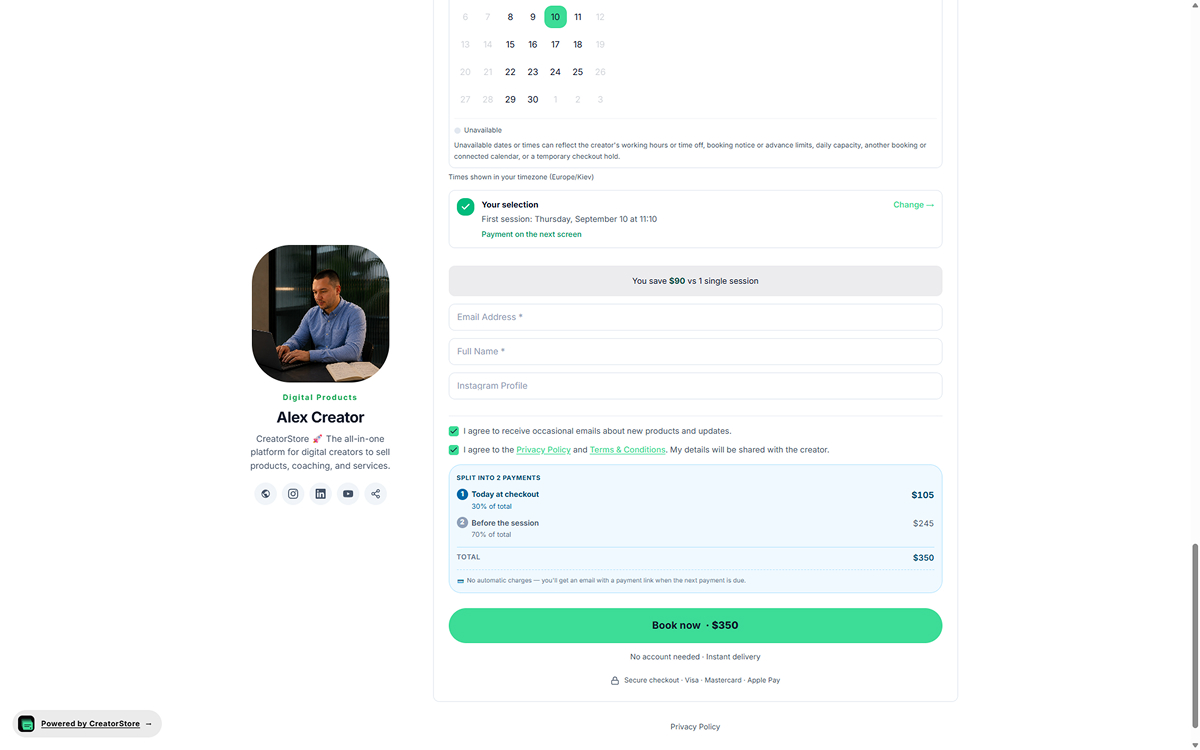
Клієнт вводить дані та виконує потрібну оплату
На checkout клієнт бачить обрану послугу та вводить потрібні вам дані. Залежно від заданої структури оплати він може сплатити всю суму або внести депозит і далі оплачувати частинами.
- Підсумок вибраної послуги перед оплатою
- Контактні дані клієнта та додаткові поля
- Повна оплата, депозит або оплата частинами
- Ваші юридичні умови можна показати до оплати
Приклад магазину — покликуйте, щоб побачити, як бронювання послуг працює насправді
Які послуги можна продавати через онлайн-бронювання
Використовуйте бронювання для послуг, де потрібні дані клієнта, графік, визначений обсяг роботи або поетапна оплата. Налаштування можна адаптувати під конкретну послугу.
Фотографи
Збирайте деталі зйомки, задавайте доступність і приймайте оплату за своїми умовами.
Для фотографів →Івенти та майстер-класи
Для групових занять і подій використовуйте вебінари з датою та лімітом місць.
Про вебінари →Навчання та курси
Пропонуйте консультації, коучингові сесії, перевірку робіт та інші експертні послуги.
Про коучинг-продажі →Консультації та аудити
Збирайте деталі проєкту та продавайте консультації, аудити й advisory-послуги з чіткими умовами.
Продавати консалтинг →Питання про онлайн-бронювання послуг
Основне про налаштування та керування бронюваннями послуг у CreatorStore.
Чим бронювання послуг відрізняється від цифрового продукту?
Які дані можна зібрати від клієнта?
Чи може клієнт сам обрати дату й час?
Чи можна продавати послугу без календаря?
Чи можна підтверджувати бронювання вручну?
Чи можна брати депозит за послугу?
Чи бере CreatorStore комісію з бронювання послуг?
Чи може послуга мати окрему сторінку та SEO-налаштування?
Чи можна створити кілька варіантів однієї послуги?
Додайте онлайн-бронювання послуг до CreatorStore
Створіть сторінку послуги, задайте доступність і правила оплати та приймайте бронювання у своєму магазині.