
Реєстрація на безкоштовні й платні вебінари та події
Створюйте сторінки реєстрації для безкоштовних або платних вебінарів, воркшопів та інших онлайн-подій. Задайте параметри сесії й ліміт місць, а потім додайте зовнішнє посилання, за яким проходитиме подія.
- Кілька сесій в одному вебінарі — безкоштовний інтро + платний воркшоп
- Google Meet автолінки — усі отримують ту саму кімнату
- Checkout зі Stripe і Monobank
Як створити вебінар
Налаштуйте Обкладинку, Checkout і Опції, додайте дати сесій та посилання на зустріч. За бажанням налаштуйте SEO і лист підтвердження.

Оберіть, як вебінар виглядає у магазині
Оберіть формат картки, завантажте обкладинку, додайте заголовок, підзаголовок і текст кнопки. Живе превʼю показує, як вебінар виглядатиме у магазині, поки ви його налаштовуєте.
- Кілька стилів картки та тумблер «Показати зображення»
- Живе превʼю магазину оновлюється, поки друкуєте
- Лічильники символів для заголовка, підзаголовка й кнопки

Створіть сторінку продажу для вебінару
Оберіть формат сторінки — Separate page або Popup. Додайте обкладинку, галерею та опис. Тумблер «Show LIVE badge» показує LIVE-бейдж у магазині та на checkout під час прямого ефіру.
- Окрема сторінка або попап-checkout
- Тумблер «Show LIVE badge» — зелений бейдж під час прямого ефіру
- Обкладинка та галерея зображень
- Підзаголовок — для кого вебінар і що отримає учасник

Один вебінар, кілька сесій за різними цінами
На одній сторінці можна додати кілька сесій вебінару. Для кожної вкажіть назву, ціну, дату, час, тривалість і часову зону. Статус показує, чи доступна реєстрація: Open, Registering, Sold Out або Closed. Для зустрічі можна підключити Google Meet — посилання створюється автоматично, а зареєстровані учасники отримують його. Додайте блок «What's included», щоб коротко описати програму сесії. Після збереження налаштувань сесія доступна для реєстрації.
- Кілька сесій — назва, бейдж і ціна
- Для кожної сесії: дата, час старту, тривалість, часова зона (покупець бачить свою)
- Статус: Open · Registering · Sold Out · Closed
- Google Meet автолінк — та сама кімната для всіх зареєстрованих
- Чипи «What's included» на варіант — Live Session, Q&A, Recording

Щоб вебінар знаходили у Google
У блоці Search Engine Listing налаштуйте Title, Permalink і Meta description. Живе превʼю показує, як вебінар може виглядати у пошуку Google. У Social Preview додайте зображення для поширення у соцмережах.
- Живе превʼю сніпета Google, поки друкуєте
- Title, Permalink і Meta description з підказками під час заповнення
- Зображення для поширення у соцмережах із превʼю
- Permalink автоматично із заголовка (можна редагувати)

Персоналізуйте підтвердження реєстрації
Стандартний лист підтвердження містить дані сесії та посилання на зустріч. За потреби змініть Subject і Body. Динамічні змінні на кшталт {{customer_name}}, {{product_name}} і {{your_username}} автоматично підставляють дані покупця. «Restore default» повертає стандартний текст.
- Редаговані Subject і Body
- Динамічні змінні — customer_name, product_name, your_username
- Дата сесії, час і посилання на зустріч включаються автоматично
- Можна змінити Subject і Body під свій вебінар
Без картки · 14 днів безкоштовно · 0% комісії платформи
Як реєстрація на вебінар виглядає у вашому магазині
Покупець бачить вебінар у двох місцях — картка в магазині й окрема сторінка продукту. У сторінки продукту два стани: вигляд сторінки продажу (з найближчими сесіями й описом) і реєстрація (вибір сесій з оплатою). Живий приклад: creatorstore.co/@alex-creator.

Ваш вебінар як багата картка у магазині
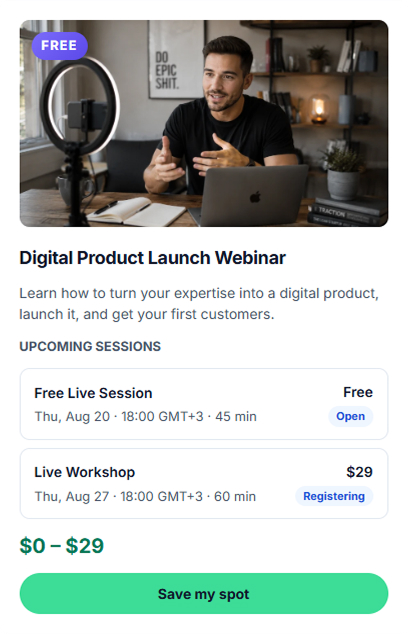
Вебінар відображається у магазині як картка з обкладинкою, заголовком, підзаголовком і блоком Найближчі сесії. На картці видно дату, час, тривалість, ціну та статус сесії. Кнопка «Save my spot» веде до реєстрації.
- FREE-бейдж на картці, коли є безкоштовна сесія
- Найближчі сесії з датою, часом, тривалістю, ціною на сесію
- Статус кожної сесії: Open · Registering · Sold Out
- Save my spot відкриває процес реєстрації

Окрема сторінка вебінару зі своїми SEO-налаштуваннями
Кожен вебінар має окрему сторінку зі своїм URL. Додайте заголовок, опис, обкладинку, найближчі сесії та FAQ. Для сторінки можна налаштувати meta title, description і permalink; пошукові системи самі вирішують, чи та як її індексувати.
- Свій URL, meta title і description для сторінки вебінару
- Велика головна обкладинка над фолдом
- Найближчі сесії зі статусом Open / Registering / Sold Out
- Багатий опис зі своїми секціями і FAQ

Покупець обирає сесію і реєструється
Покупець натискає Save my spot і обирає сесію. У блоці «Choose your session» видно дату, час, тривалість, опис, блок «What's included» і ціну. Перед оплатою покупець вводить email та імʼя і надає необхідні згоди. Оплата проходить через Stripe або Monobank, після чого надходить лист-підтвердження з посиланням на зустріч.
- Пікер сесій — усі найближчі сесії поруч
- Для кожної сесії: дата, час, тривалість, деливерини, ціна, економія
- Email, імʼя і згоди фіксуються до оплати
- Stripe / Monobank на checkout — лист-підтвердження надсилається автоматично
Приклад магазину — покликуйте, щоб побачити, як вебінари працюють насправді
Реєстрація на вебінари — відповіді.
Залишилися питання? Напишіть нам.
Що таке реєстрація на вебінари в CreatorStore?
Чи можна продавати безкоштовний і платний вебінар в одному продукті?
Чи потрібен Zoom або власний інструмент для зустрічей?
Як обробляються часові зони для вебінар-сесій?
Що станеться, коли сесія вебінару повна або закрита?
Як покупець отримує посилання на зустріч?
Чи є додаткова плата за продаж вебінарів?
Скільки креатори заробляють на вебінарух?
Як ставити ціну на вебінар?
Які найкращі ніші для вебінарів у 2026?
Керуйте реєстрацією на вебінар.
Сесії, оплата та доступ на одній сторінці.
Налаштовуйте сесії, реєстрацію, оплату та доступ учасників на сторінці вебінару.