
Додайте блок посилань у свій магазин
Об’єднайте соцмережі, музику, подкасти, партнерські сторінки та контакти в одному блоці. Оберіть список, ряд іконок або сітку та змінюйте порядок посилань.
- Додавайте зовнішні URL із заголовками та необов’язковими описами
- Оберіть простий список, ряд іконок або сітку
- Позначайте партнерські чи спонсоровані посилання AD-бейджем, коли потрібне розкриття реклами
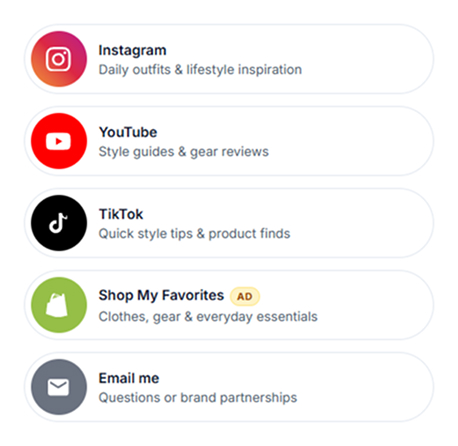
Оберіть вигляд блоку посилань
Показуйте той самий набір посилань як простий список, ряд іконок або сітку та змінюйте макет без повторного додавання посилань.
Простий список
Показуйте посилання як широкі кнопки із заголовком і зрозумілим напрямком.
Ряд іконок
Розміщуйте компактні іконки в ряд для соцмереж та інших впізнаваних сторінок.
Сітка
Розміщуйте посилання картками в сітці для контактів, ресурсів або інших згрупованих напрямків.
Додавайте соцмережі, контент і контакти
Створюйте окремі групи посилань для сторінок і ресурсів, які потрібні вашій аудиторії.
Соціальні біо-посилання
Додавайте Instagram, YouTube, TikTok, Threads та інші соціальні профілі.
Музичний стримінг
Додавайте Spotify, Apple Music, SoundCloud, Bandcamp та інші музичні платформи.
Платформи подкастів
Додавайте Apple Podcasts, Spotify, Overcast, Pocket Casts та інші платформи подкастів.
Партнерські та спонсоровані
Додавайте AD-бейдж до партнерських або спонсорованих посилань, щоб чіткіше позначити комерційний характер посилання.
Підписки на розсилки
Додавайте посилання на форми Beehiiv, Substack, Kit або Mailchimp чи використовуйте окремий блок збору email у CreatorStore.
Швидка картка контактів
Об’єднуйте email, телефон, календар, сайт, WhatsApp, Telegram та інші контактні сторінки.
Налаштовуйте посилання та змінюйте їхній порядок
Оберіть макет, додайте опис або іконку там, де це підтримується, позначте спонсоровані посилання та змінюйте порядок елементів.
Стилі лейаутів
Простий список = широкі стековані кнопки. Ряд іконок = компактні круглі іконки. Сітка = картки у 2 колонки. Ті самі посилання, три візуальні настрої — перемикайте будь-коли, посилання лишаються.
Бренд-кольори автоматично
Для розпізнаних платформ можна використовувати доступні бренд-кольори, щоб відвідувачам було простіше впізнати напрямок.
AD-бейджі для партнерських
Використовуйте AD-бейдж для партнерських або спонсорованих посилань. Бейдж допомагає з розкриттям реклами, але відповідальність за дотримання правил для вашого контенту й аудиторії залишається за вами.
Підписи під посиланнями
Додайте короткий необов’язковий опис під посиланням, щоб пояснити, що відвідувач знайде після переходу.
Свій значок на посилання
Використовуйте доступні іконки для різних напрямків і додавайте власну іконку там, де це підтримує редактор.
Перетягування для сортування
Змінюйте порядок посилань у редакторі без повторного створення блоку.
Додайте та опублікуйте блок посилань
Оберіть макет, додайте потрібні сторінки, налаштуйте посилання та опублікуйте сторінку.
Оберіть Простий / Ряд / Сітку
Три стилі лейаута. Перемикайтеся пізніше, коли схочете — посилання лишаються.
Вставте URL-и
На кожне посилання: URL, заголовок, опційний підпис. Перемкніть AD-бейдж для партнерського чи спонсорованого. Перетягуйте для сортування.
Налаштуйте посилання
Використовуйте доступні іконки, кольори, описи та налаштування розкриття реклами для кожного напрямку.
Бренд-кольори увімкн. або вимкн.
Перемкніть «Використати бренд-кольори» — Instagram-градієнт, YouTube-червоний, Spotify-зелений застосуються автоматично. Або перекрийте на кожне посилання своїм значком.
Живий на магазині
Опублікуйте сторінку, щоб відвідувачі могли переходити за посиланнями з вашого магазину.
Що таке блок посилань?
Блок посилань — це секція сторінки CreatorStore для зовнішніх напрямків: соцмереж, музики, подкастів, партнерських сторінок або контактів. Це не вся сторінка Link in Bio: на ній також можна розміщувати продукти, бронювання, збір email, медіа та інші блоки.
Об’єднуйте пов’язані посилання
Збирайте в одному блоці соцмережі, платформи подкастів, музичні сервіси або контакти. Так сторінку простіше переглядати.
Оберіть макет під контент
Простий список підходить, коли важливі назви посилань, ряд іконок — для впізнаваних платформ, а сітка — коли потрібно показати напрямки окремими картками.
Партнерські та спонсоровані посилання
CreatorStore може показувати AD-бейдж біля посилання. Використовуйте зрозуміле розкриття реклами відповідно до законів, правил платформ і рекламних вимог, які стосуються вас; сам бейдж не гарантує відповідність усім вимогам.
Блок посилань чи медіа-карусель?
Блок посилань використовуйте для сторінок, які відвідувач може відкрити. Медіа-карусель — коли основна задача полягає в показі послідовності підтримуваних зображень, відео чи інших медіа.
Питання про блок посилань
Основне про додавання та використання блоку посилань.
Що таке блок посилань?
Які макети можна використовувати?
Чи можна змінювати порядок посилань?
Чи можна позначати партнерські або спонсоровані посилання?
Чи можна додавати описи або іконки?
Коли використовувати блок посилань, а коли медіа-карусель?
Блок посилань — це те саме, що сторінка Link in Bio?
Чи показується підпис CreatorStore на сторінці?
Додайте свої посилання в CreatorStore
Об’єднайте потрібні відвідувачам сторінки та опублікуйте їх як частину свого магазину.
Оберіть макет · Додайте посилання · Змініть порядок · Опублікуйте