
Додайте медіа-карусель на свій сайт у CreatorStore
Поєднуйте відео, картки зображень і посилання в одній каруселі, яку відвідувачі можуть гортати. Змінюйте порядок елементів і обирайте, чи підтримуване відео відтворюється в каруселі, чи відкривається з мініатюри.
- Поєднуйте підтримувані відео, зображення й посилання
- Обирайте режим Player або Thumbnail для відео
- Змінюйте порядок елементів під час редагування
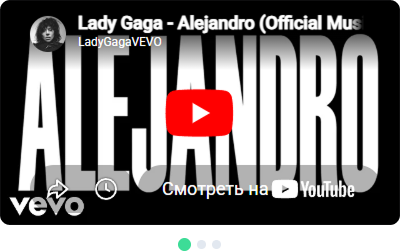
Оберіть вигляд медіа-каруселі
Використовуйте Compact, Standard або Prominent залежно від того, скільки місця карусель має займати на сторінці. Вигляд можна змінити без повторного додавання контенту.
Compact
Менші картки підходять, коли карусель розміщена між іншими секціями й не повинна займати багато місця.
Standard
Збалансований розмір карток для звичайних блоків із медіа, продуктами або контентом.
Prominent
Більші картки підходять, коли медіа має бути помітним візуальним елементом сторінки.
Гортання пальцем
На сенсорних пристроях відвідувачі можуть гортати елементи, а карусель адаптується до ширини екрана.
Використовуйте медіа-карусель для відео, продуктів і посилань
В одному блоці можна показати відеоконтент, візуальні продукти, корисні посилання або поєднати різні типи медіа.
Серія YouTube
Додавайте підтримуваний контент YouTube, щоб зібрати повʼязані відео в одній секції магазину.
Instagram Reels
Додавайте підтримуваний контент Instagram, коли короткі відео допомагають показати вашу роботу або стиль.
Стрічка TikTok
Збирайте підтримуваний контент TikTok у каруселі замість окремих посилань у різних частинах сторінки.
Стрічка link-in-bio
Поєднуйте медіа й посилання, якщо потрібна більш візуальна навігація до вибраних сторінок.
Топові продукти
Використовуйте картки зображень із посиланнями, щоб вести відвідувачів на вибрані сторінки продуктів.
Огляди в Loom
Додавайте підтримуваний контент Loom для оглядів, демонстрацій або пояснень у форматі відео.
Епізоди подкасту
Зберіть відеоепізоди або повʼязаний медіаконтент в одній секції для зручного перегляду.
Превʼю курсу
Покажіть вибраний контент, який допомагає відвідувачу зрозуміти, що входить до курсу або навчального продукту.
Питання про Медіа-карусель
Основне про додавання та налаштування медіа в CreatorStore.
Що можна додати до Медіа-каруселі?
Чим відрізняються режими Player і Thumbnail?
Чи можна поєднати відео, зображення й посилання в одній каруселі?
Чи можна змінювати порядок елементів каруселі?
Чи можна пізніше змінити стиль відображення каруселі?
Чи працює Медіа-карусель на мобільних пристроях?
Чи можуть елементи каруселі вести на продукти або інші сторінки?
Чи можна використовувати карусель для превʼю курсів або демонстрацій?
Додайте медіа-карусель до свого CreatorStore
Поєднайте відео, зображення й посилання в одному блоці та розташуйте контент відповідно до своєї сторінки.